Composition Media 和 Discover Media 的 SWaP 代码与参数数据集
Warning
您所做的一切,都只能由您自己承担责任!如果没有把握——请不要开始!
Delphi 设备的语音助手、MirrorLink、蓝牙和运动监视器
需要什么
- USB-Ethernet 适配器:
推荐:d-link dub e 100 修订版 b1(银色)、c1、d1
或 https://aliexpress.ru/item/32969701309.html?spm=a2g0s.9042311.0.0.3b9d33edZKppDb&sku_id=12000018080745527
开箱即用,无需折腾,或者使用其他采用 ASIX 88772 芯片的设备 - 主机固件
- 主机 SWaP
主机信息
如何识别 Delphi 模块?
Delphi 模块永远是标准设备,而不是高端设备。
因此,Delphi Unit 始终是 Discover Media,而不是 Discover Pro。
所有 Delphi 模块都是 Discover Media 设备,但并非所有 Discover Media 设备都是 Delphi 模块!
Discover Media 也可能是 Technisat Preh 设备——仅供参考。
要识别设备而无需拆下它,需要长按收音机上的「菜单」按键,直到打开另一个菜单。
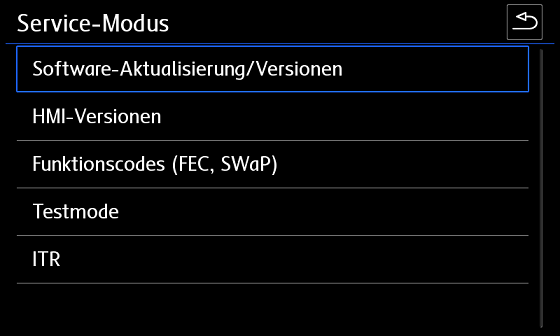
在此菜单的「更新/软件版本」项中可以看到软件版本。
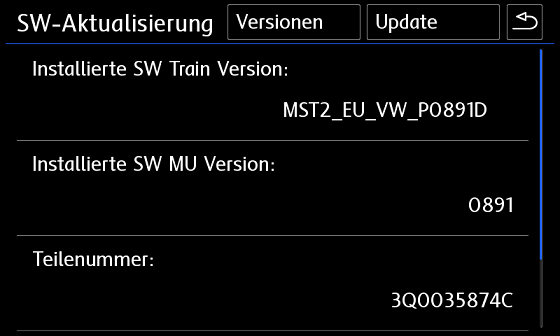
(Delphi) SW Train Version (MST2_EC_VW_P0891D) – 按以下方式构成:
MST2 = 标准设备 MIB2
EU = 欧洲版本(相当于美国的同类版本)
VW = 汽车品牌
0891 = Firmware 0891
D = Delphi 模块简写版本
如果 SW Train 版本末尾是字母 D,说明您拥有的是 Delphi 模块。
如果您在汽车品牌之后看到 PQ 或 ZR,或者 SW Train 版本末尾是字母 T,那么您的设备是 Technisat Preh。
设备固件
据我们掌握的信息,只有 0891 版固件才能通过 Ethernet-USB 与 MIBII 连接
刷写主机需要:
MIBII 软件更新
1. 将 SD 卡格式化为 FAT32
2. 将固件更新文件复制到 SD 卡(解压压缩包后,根目录应有 3 个文件夹和一个文本文件)
3. 将 SD 卡插入 SD 卡槽 1
4. 移除所有其他 SD 卡和 USB 设备!
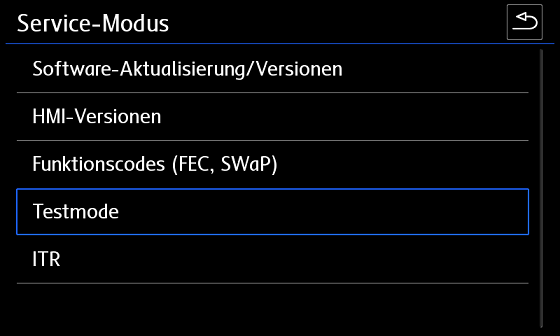
5. 长按主机上的 MENU 按键,直到打开另一个(服务)菜单
6. 在那里选择测试模式
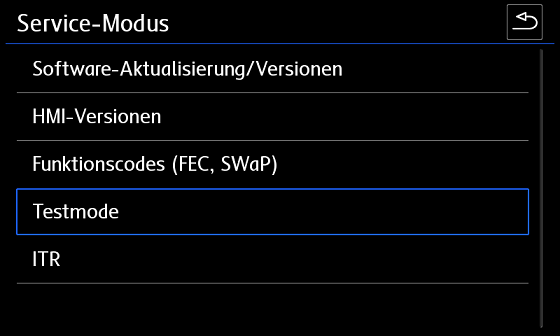
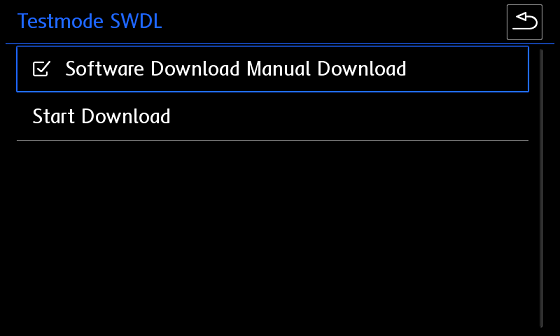
7. 进入「SWDL」类别
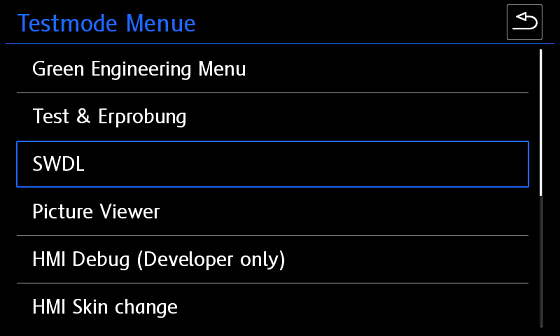
8. 激活软件下载,选择手动下载并点击「开始下载」
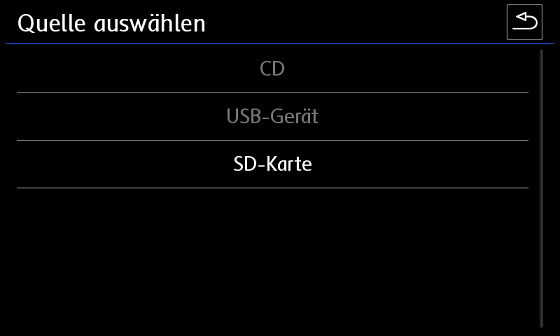
9. 选择来源(SD 卡),全选并开始刷写更新
刷写更新时需要注意什么?
保持点火开关开启。
关闭不必要的用电器(灯光、通风、……)
连接充电器(充电功率不低于 15 A,最好 20 A 及以上)
视设备而定(RAM / CPU),更新需要 20 到 60 分钟
刷写更新后仪表板上 GLONASS 指示灯会闪烁——这是正常的,不要害怕。
刷写更新后可能出现「安装变更确认」故障码。需要用代码确认固件更新。
说明与 XOR 计算器
激活 Telnet 连接
要建立 Telnet 连接,必须在绿色菜单中激活 Ethernet。
为此,长按主机上的 MENU 按键,直到出现(服务)菜单。然后进入测试模式
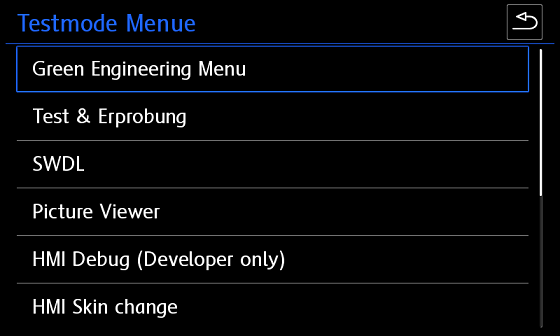
现在我们可以切换到绿色(工程)菜单
(如果愿意,您也可以通过非常长时间地按住 MENU 按键进入那里)
切换到「debuggung mlp」类别。
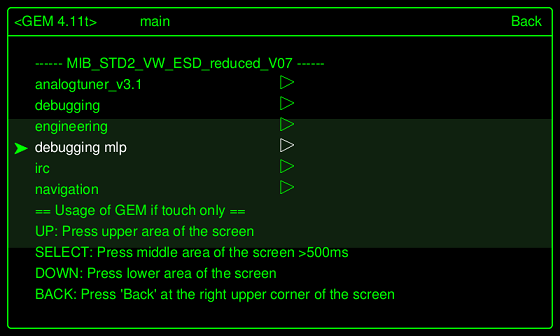
激活 Ethernet 并重启设备
(按住电源键不少于 10 秒)。
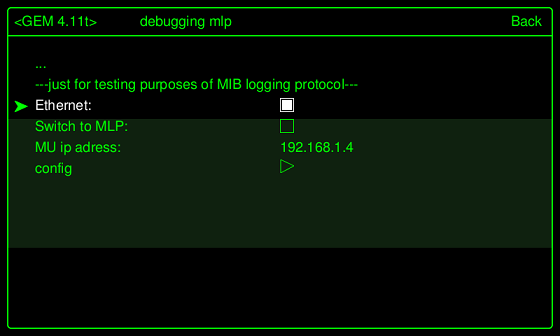
设备重启后必须激活「Switch to MLP」。
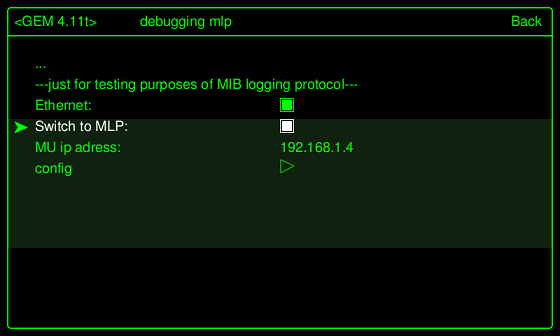
现在可以将 USB-LAN 适配器连接到车内的 USB 端口,并用 LAN 网线连接到笔记本电脑。
如果适配器上的指示灯点亮,说明连接和 IPv4 设置成功(以太网适配器 IP 设置 – 192.168.1.10)。
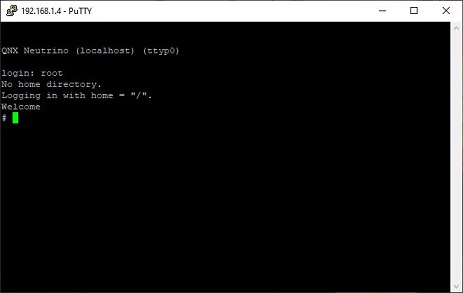
启动 Putty 程序。MU 的 IP 地址从绿色菜单中作为 IP 地址取得。
曾出现过某些设备不显示 MU 的 IP 地址的情况,但它一直使用 192.168.1.4,端口使用 23,然后点击「打开」。
如果一切设置正确,看到 QNX Neutrino 的登录提示,就说明它已经工作。
登录 Delphi 设备 Login:root。不需要密码。按回车..
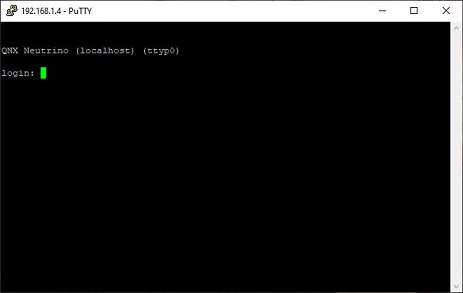
一旦出现欢迎信息,就可以输入命令了。
命令:
cp – 复制
rm – 删除
chmod – 修改权限(例如 chmod 777= 完整的读/写权限)
mkdir – 创建目录(文件夹)
mount – 挂载路径
umount – 卸载挂载路径
属性:
-f – 强制(覆盖 / 强制)
-R – 递归(例如含内容的文件夹,并复制 / 删除子文件夹)
-t – 挂载请求 / 特殊类型(例如后接 qnx6)
-u – 更新(重新挂载)
-V – 进度指示
-w – 读 / 写权限(挂载时)
为方便起见,提供 3 个脚本(运行它们需要放在 U 盘根目录)
1. 备份 (MST2_backup.sh)
2. FEC 代码补丁 (MST2_fec.sh)
3. SWaP 补丁 (MST2_patch.sh)
MIBII 备份
将(空的)SD 卡插入卡槽 1,并通过 Putty 执行以下命令。
- 挂载 SD 卡
cd / && mount -uw /sdc1/ - 运行备份脚本 (MST2_backup.sh)
cd / && /sdc1/MST2_backup.sh - 应该看到:
# MST2_backup.sh
ROOT access — OK
Making backup dir on SD Card — OK
mkdir: /sdc1/backup: File exists
SWaP *.fec files backup — OK
backup /ffs/etc/* — OK
cp: Can't create FIFO file (/sdc1/backup/script.fifo)
delphibin.ifs backup — OK
InstallationManager backup — OK
SWaP engine backup — OK
cp: Dest (/sdc1/mst2_patch.sh) must be a dir to copy dirs or multiple files to it.
profile backup — OK
MHConfig.cfg backup — OK
fs0 backup — OK
Saving unit info to file — OK
emmc serial numbler — SAVED
FINISHED — You can now remove SD Card
FEC 文件更新
执行备份后,U 盘上的 pg 文件夹中会出现 *.fec 文件。
使用 MIB2 Delphi FEC Generator XTR3M3 (M2DFGX16) 修补此文件,
也就是勾选您需要的所有项目,并另外保存修补后的 fec 文件。
重要
如果您出厂时就已激活 App Connect、MirrorLink 等代码,而在修补 fec 文件时没有勾选它们,那么写入主机后您就不会再有它们。
如果您的导航主机没有导航功能,请勾选除导航之外的所有项目
可用的 FCC
fsc = "00030000" # AMI
fsc2 = "00030001" # Gracenote
fsc3 = "00040100" # Navigation
fsc4 = "00050000" # Bluetooth
fsc5 = "00060100" # Vehicle Data Interface
fsc6 = "00060200" # Škoda/Audi Connect, VW CarNet
fsc7 = "00060300" # Mirror Link
fsc8 = "00060400" # Sport HMI
fsc9 = "00060500" # Sport Chrono
fsc10 = "00060600" # LogBook
fsc11 = "00060700" # Online Services
fsc12 = "00060800" # Apple CarPlay
fsc13 = "00060900" # Google Android Auto
fsc14 = "00070100" # SDS
fsc15 = "00070200" # SDS for Nav
fsc16 = "00070400" # Digital Voice Enhancement
SWaP 代码激活
新的 SWAP 代码生成器:https://mst2fecgen.mibsolution.one/
SWaP 文件。这些代码包含主机所有现有的 SWaP 代码
| 类型 | 链接 |
|---|---|
| STD2 | (SWaP) |
| PQ STD2 | (SWaP) |
| NAV | (SWaP) |
| PLUS | (SWaP) |
要加载 SWaP 代码,需要取用所需的文件,以及在上一步创建的 FEC 文件,并放入 U 盘根目录。
将 SD 卡插入卡槽 1,并通过 Putty 执行以下命令:
- 挂载 SD 卡
cd / && mount -uw /sdc1/ - 运行脚本 (MST2_patch.sh)
cd / && /sdc1/MST2_patch.sh - 应该看到:
# mst2_patch.sh ROOT access — ok SWaP patch — ok cp: Copying /sdc1/SWaP to /home/mmc0t177_tmp/apps/bin/SWaP 100.00% (xxx/xxx kbytes, xxxx kb/s) FINISHED — You can now remove SD Card - 有时脚本不会执行,并报错。那么需要手动执行脚本中的步骤:
cd / && mount -uw /sdc1/ umount -f /extbin mkdir /home/mmc0t177_tmp mount -t qnx6 /dev/mmc0t177 /home/mmc0t177_tmp cp -VRf /sdc1/SWaP /home/mmc0t177_tmp/apps/bin/ chmod 777 /home/mmc0t177_tmp/apps/bin/SWaP umount -f /home/mmc0t177_tmp rm -R /home/mmc0t177_tmp - 长按电源键重启主机——必须!!!!
- 挂载 SD 卡
cd / && mount -uw /sdc1/ - 运行 FEC 代码补丁脚本 (MST2_fec.sh)
cd / && /sdc1/MST2_fec.sh - 应该看到:
# MST2_fec.sh ROOT access — ok *.FEC installation — ok mkdir: /home/mmc0t180_tmp: File exists FINISHED — You can now remove SD Card - 长按电源键重启主机——必须!!!!
如果因为某些原因没有成功,说明 SWaP 文件不适合您,请尝试其他的 SWaP
可能会出现这样的情况:FEC 文件仍在设备缓冲区中,重启后仍然可用。
可能需要多次删除它们,直到重启后在设备中不再可用。
rm -RVf /Persistence/SWaP/ppw/
rm -RVf /Persistence/SWaP/illegal/
之后可以导入修正后的 FEC 文件。
cp -VRf /sdc1/*.fec /Persistence/SWaP/pg/
输入命令后必须完全重启。
Warning
完成所有操作后,务必检查主机的工作能力。
用诊断仪检查是否存在故障码,如有出现则删除它们。
ICC 电子语音放大器
要激活此放大器,需要加载参数数据集:
(适用于 ODIS 的参数数据集)
加载参数数据集后,必须长按电源键重启主机!