使用 ODIS ENGINEERING
ODIS E 的主要功能
以下为 ODIS Engineering(ODIS E)菜单项说明。编号与程序界面一致。
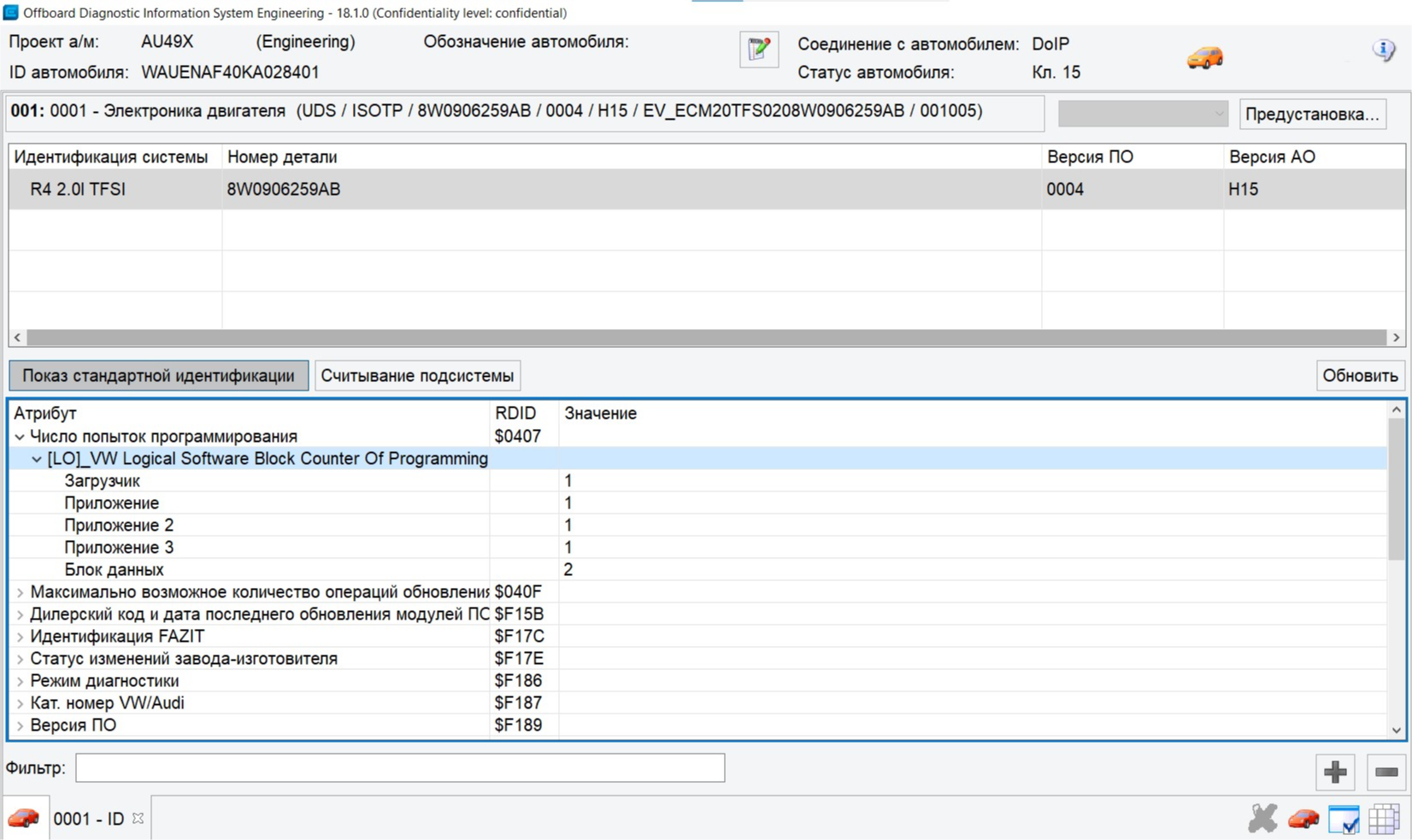
001 — 识别
在此区域可查看模块的基本信息:硬件版本、软件版本、零件号。点击「显示扩展识别」按钮会打开更多参数,例如发动机模块的刷写循环计数器等。
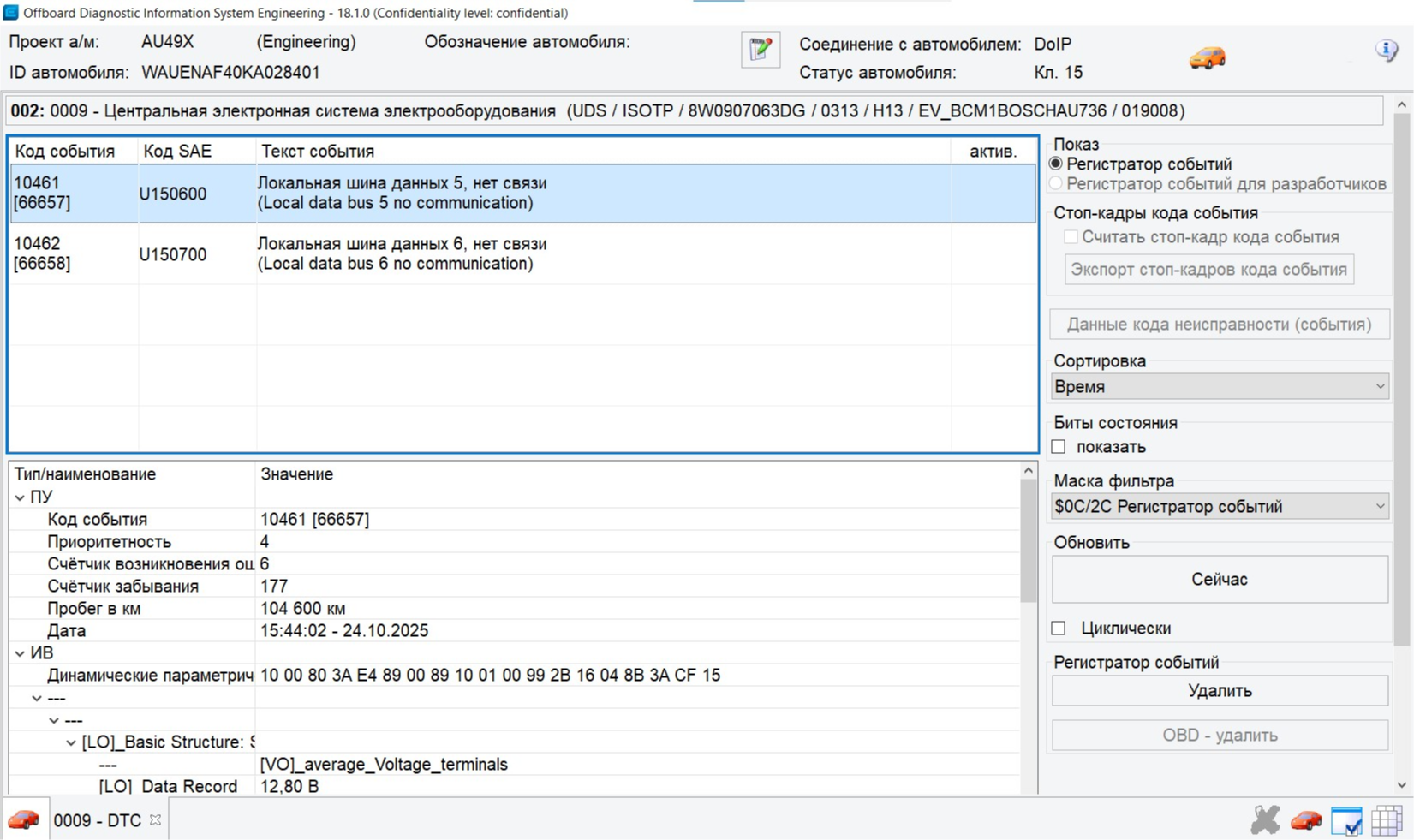
002 — 事件记录器
此处显示模块中保存的全部故障码(DTC)。每条记录可查看详情:产生条件、里程与状态。故障码也在此处清除。
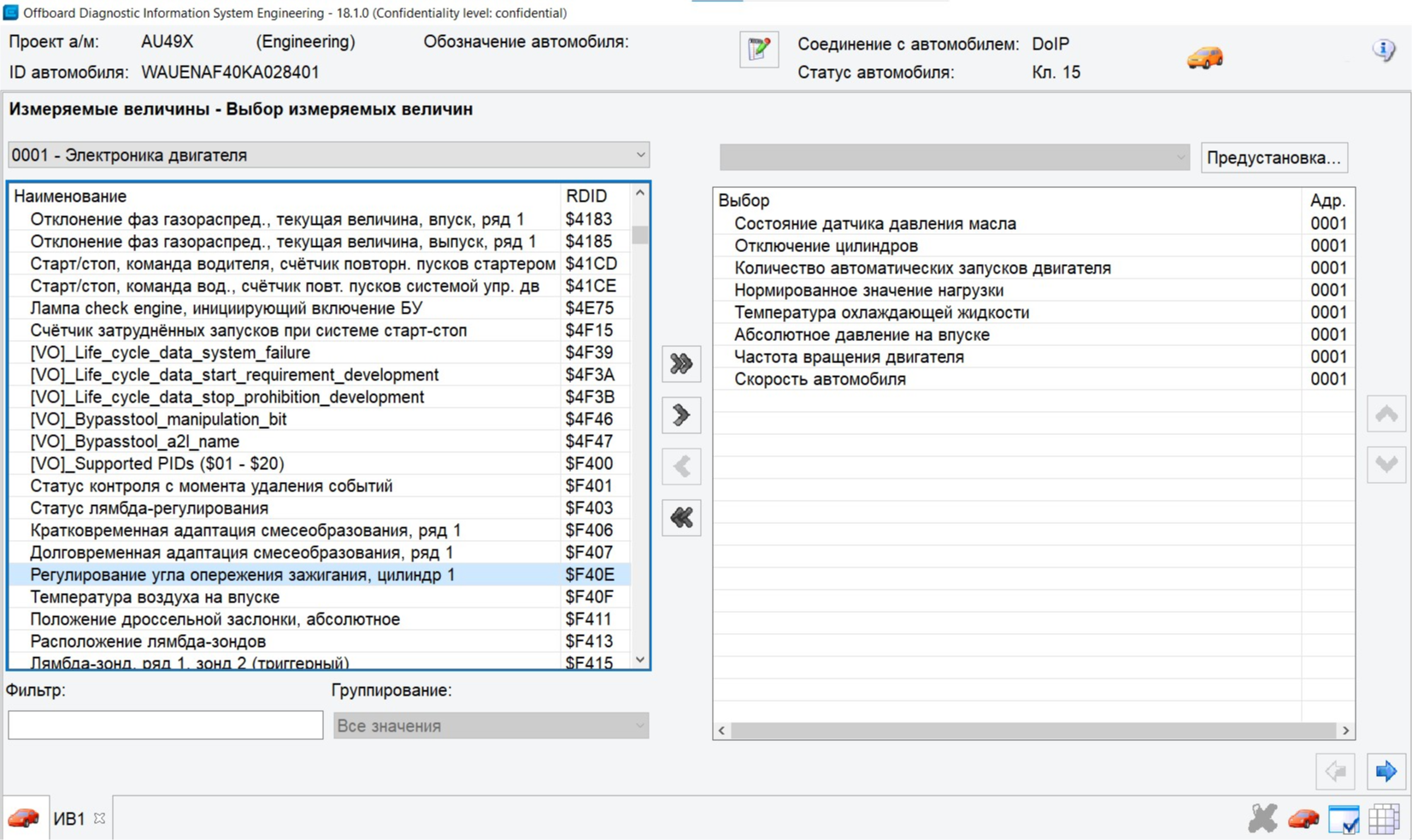
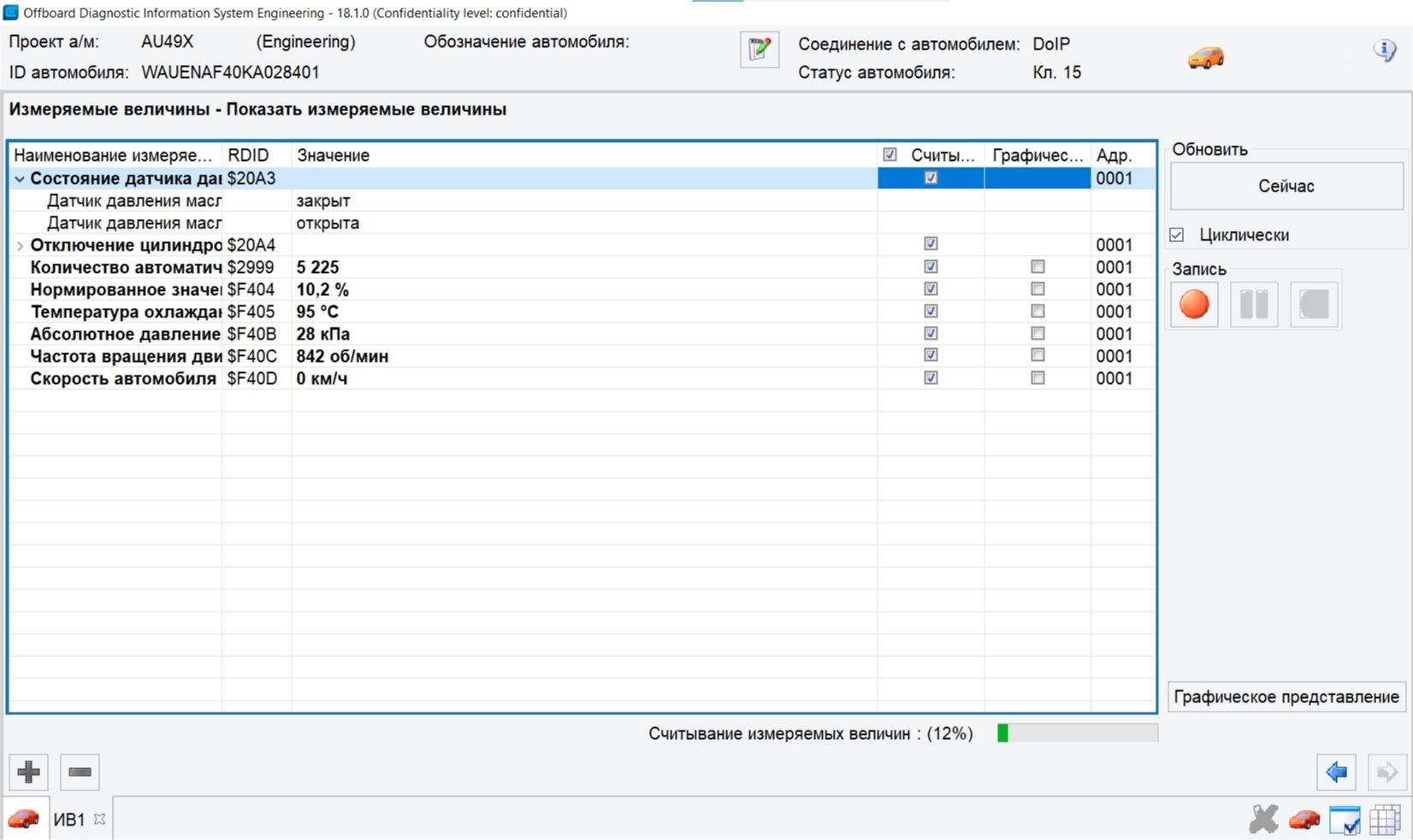
003 — 测量值
用于实时监控参数的工具(发动机转速、温度、压力等)。双击可将所需参数加入列表,然后用向右的蓝色箭头启用其显示。
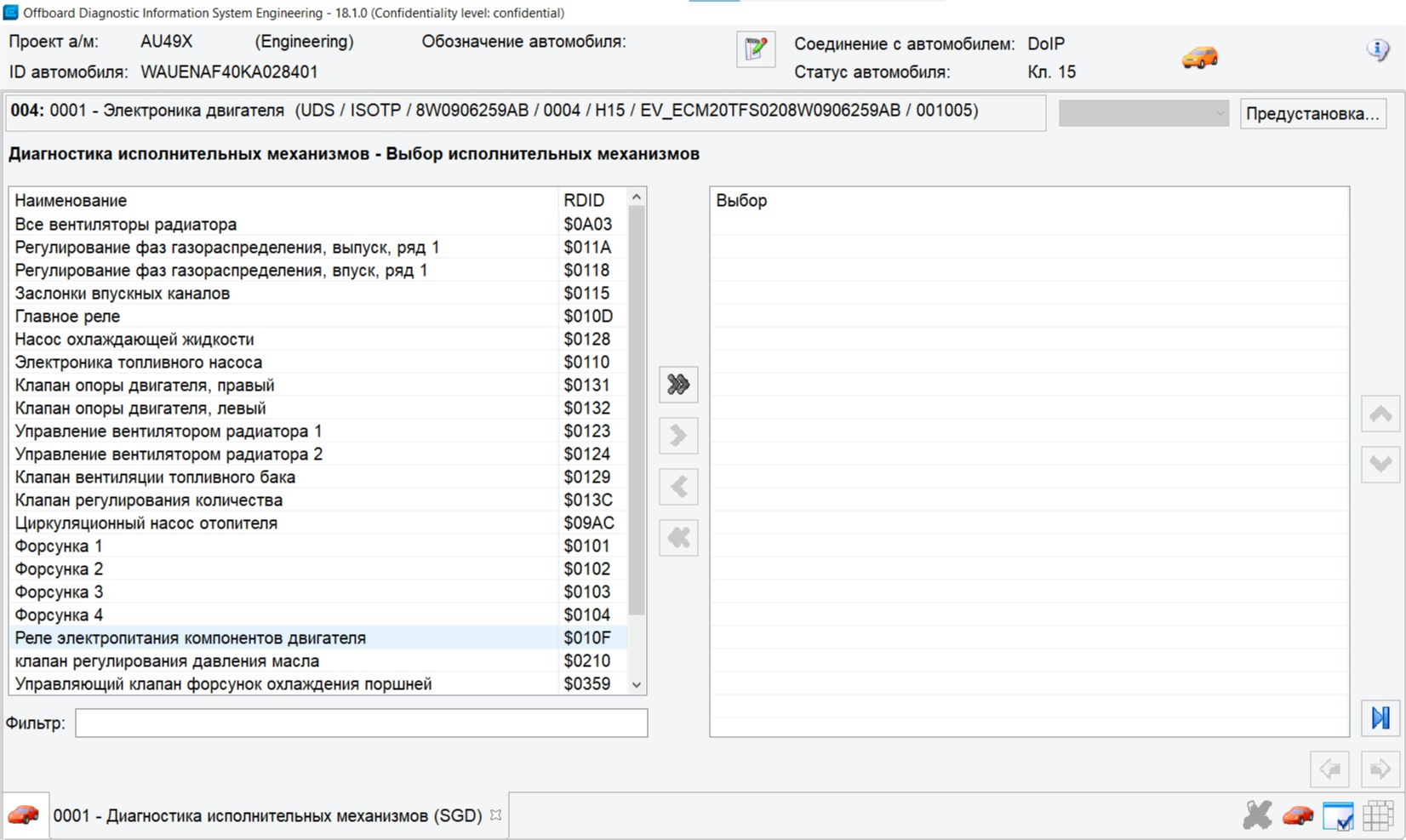
004 — 执行元件诊断
系统通过激活所选执行元件(作动器)来运行标准化测试,这些执行元件由所选模块控制。这有助于检查其机械完好性。
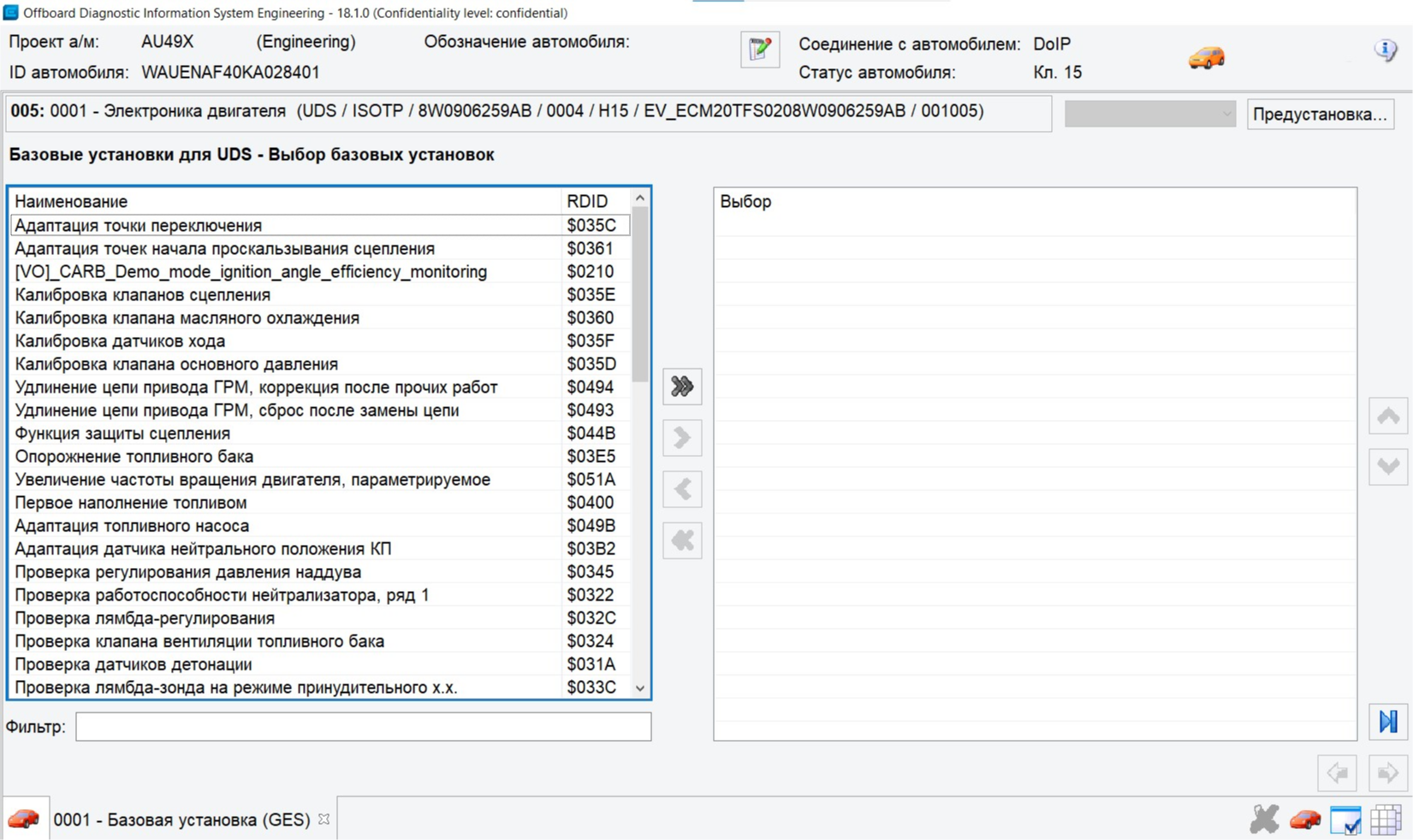
005 — 基础设定
一项服务功能,将控制单元切换到特殊模式,以执行校准、学习(例如空调风门)或部件初始化等流程。
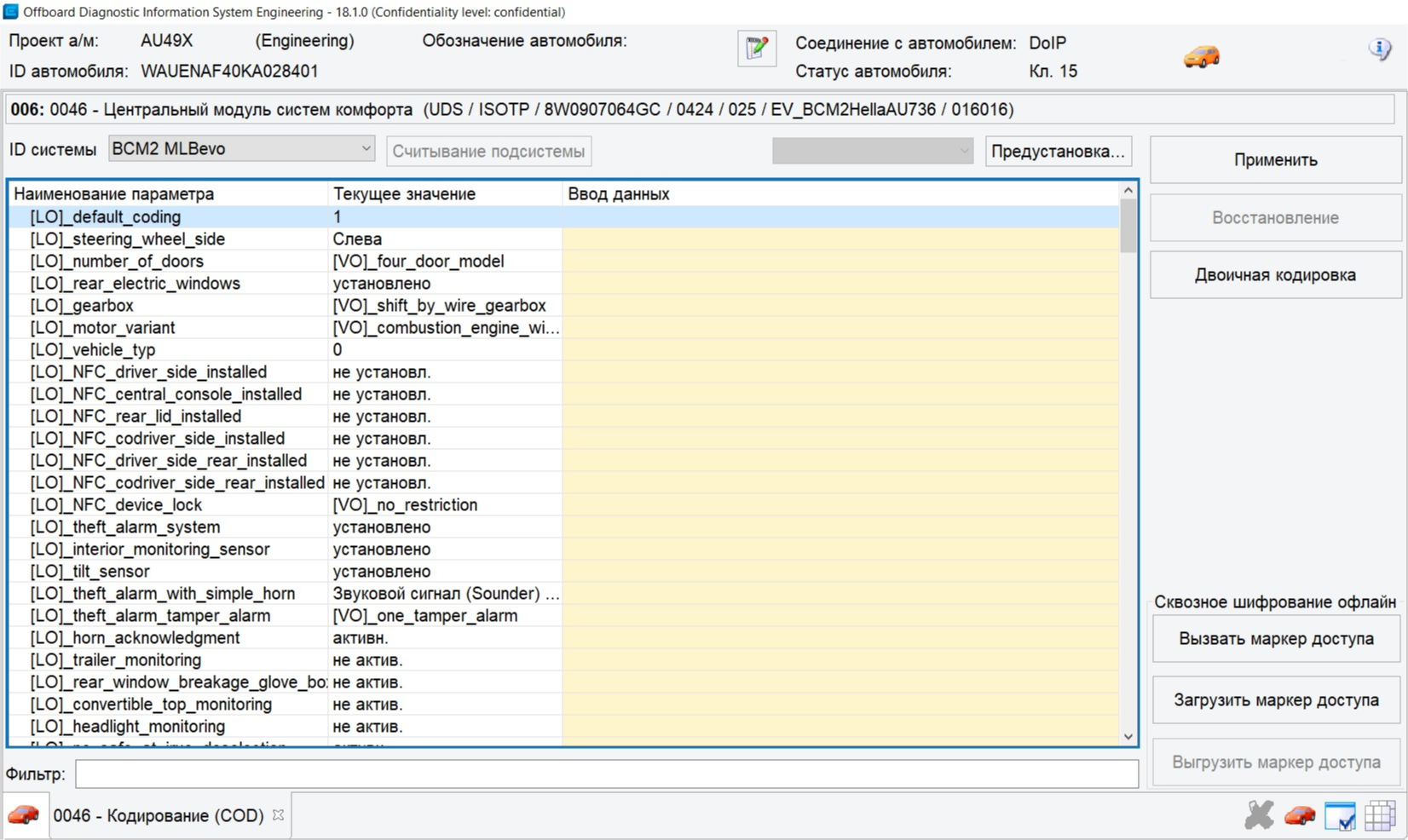
006 — 编码
此菜单项可开启或关闭车辆的各项功能。
Warning
错误的编码可能导致系统工作异常。修改前务必记住原值或做好备份。
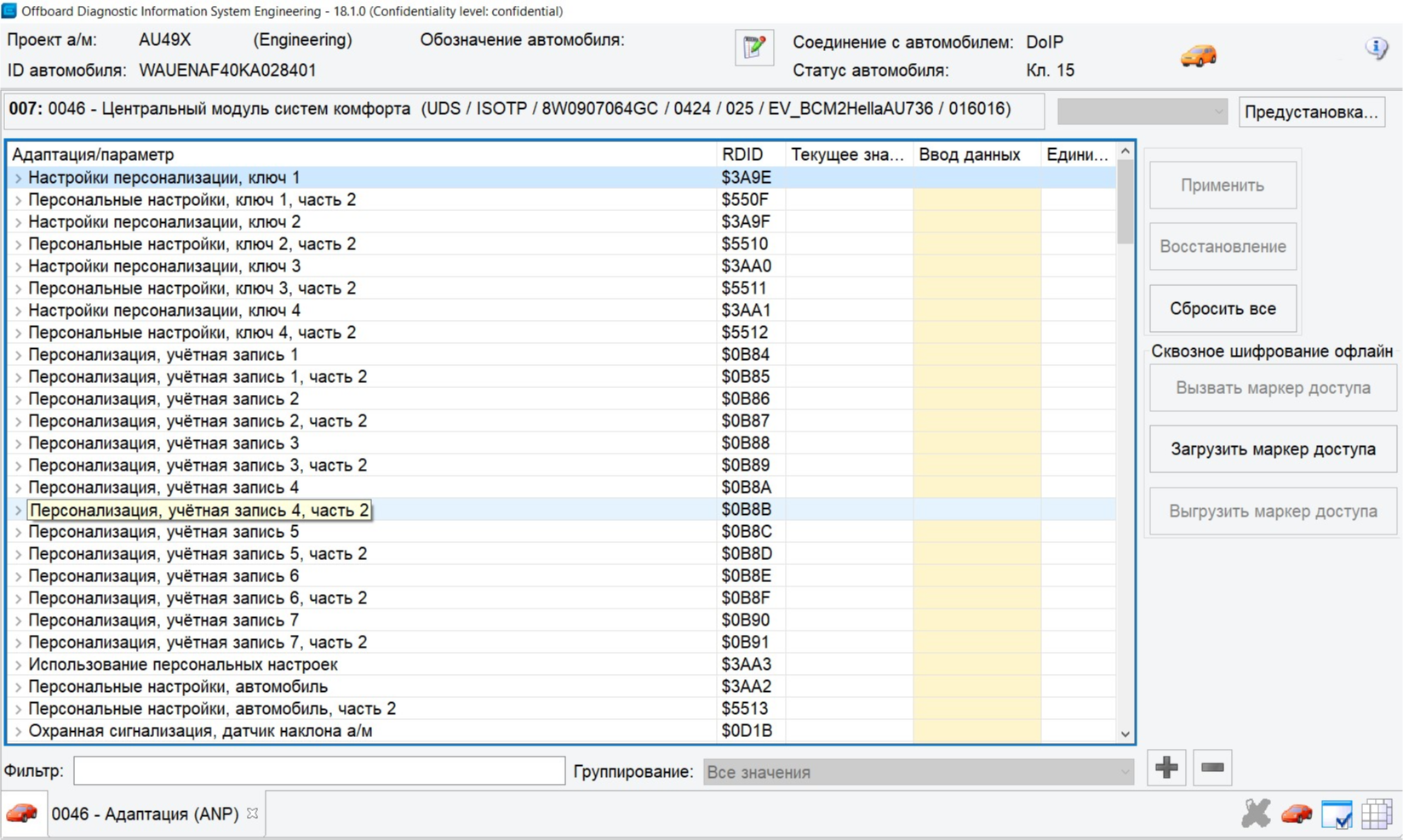
007 — 匹配
功能与编码类似,但可更灵活地设置参数。可为各项功能指定具体的数值。
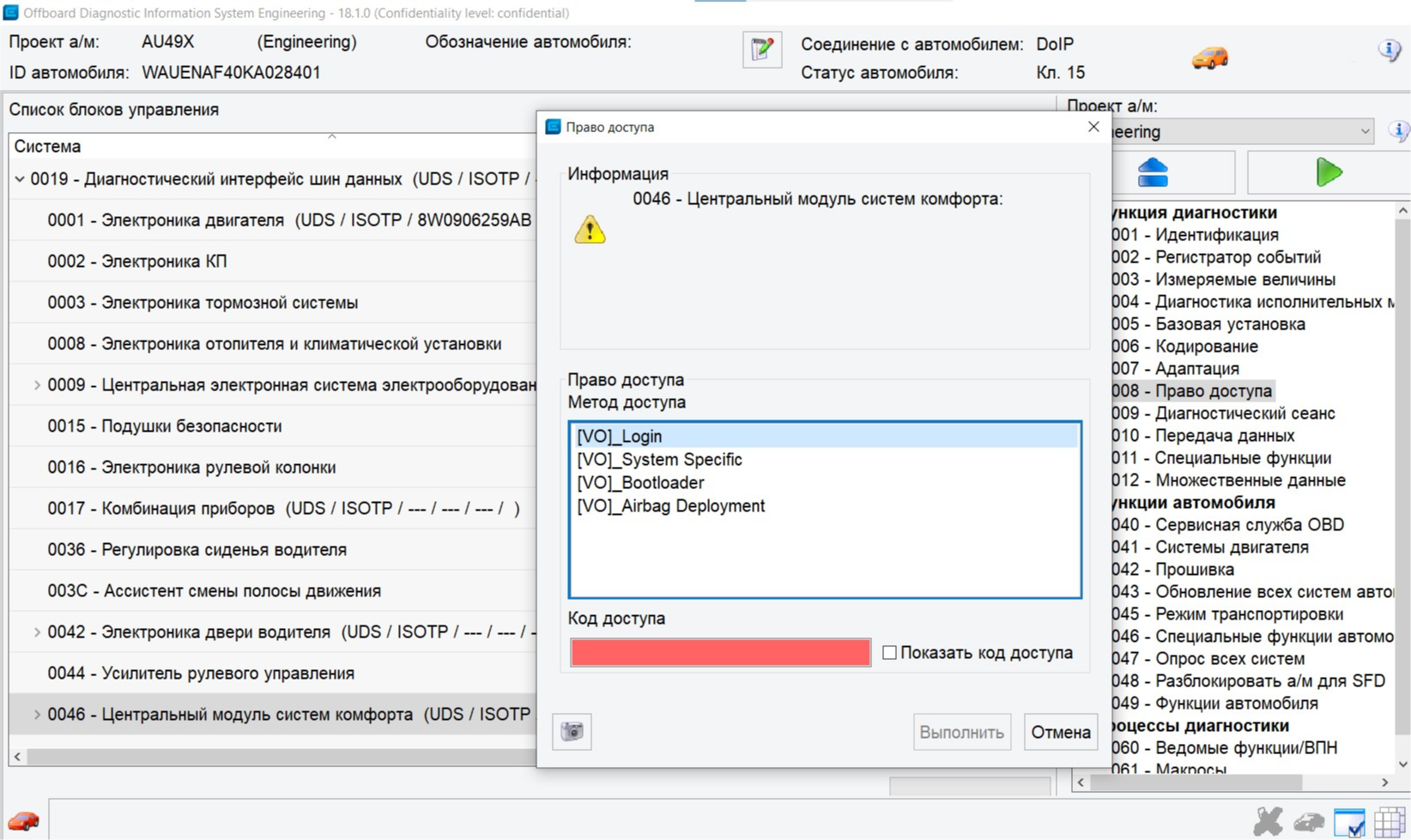
008 — 访问权限
要编辑编码与匹配中受保护的设置,必须输入访问码。若未在此区域输入正确的登录码,改动将无法保存。
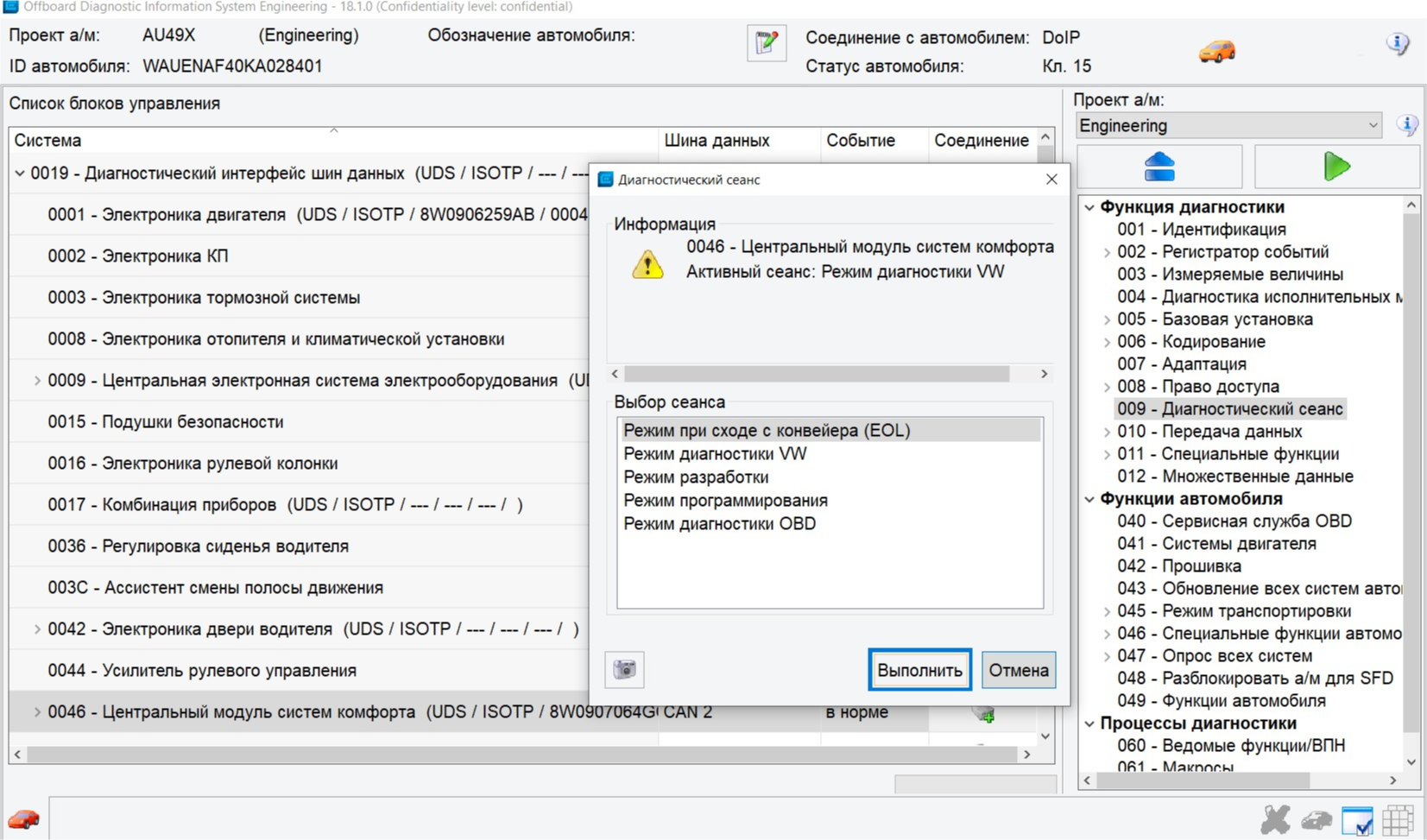
009 — 诊断会话
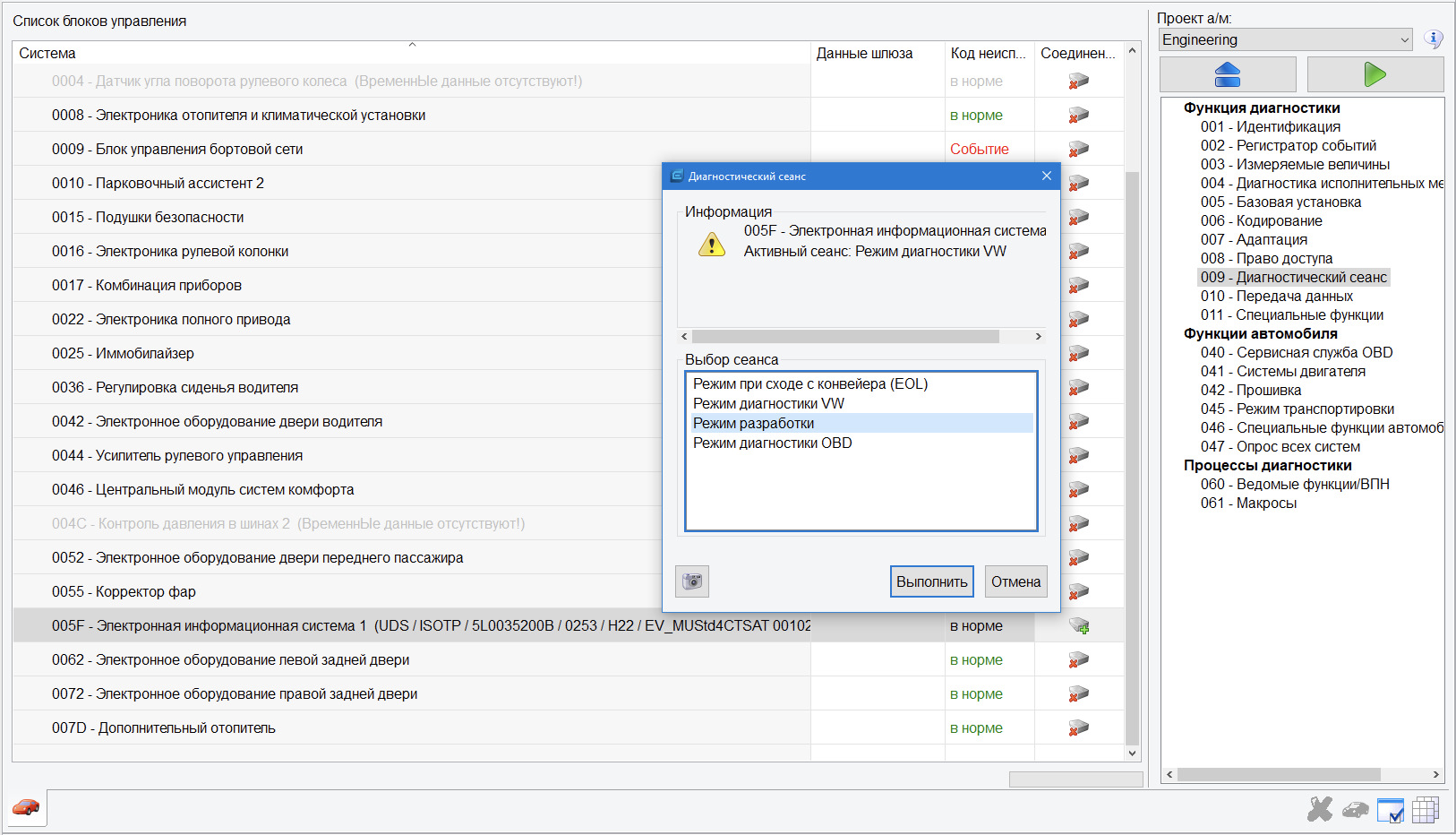
用于选择操作模块时的权限级别。日常诊断中很少使用。例如,可在此为所需模块开启**开发模式**——当匹配时出现「超出范围」或「功能不可用」时,这会有帮助(见下文相关章节)。
010 — 数据传输
用于将参数数据集(datasets)写入控制单元。数据可为 XML 格式或 ZIP 压缩包。流程:选择模块,指定文件,然后点击「写入数据块」。
在部分模块中,此处还有「存储单元」子项——可直接访问 EEPROM,查看并编辑其单元内容。
042 — 固件
此菜单项用于更新控制单元固件。流程很简单:选择模块,指定新固件文件,点击「启动刷写」并等待完成。更新前请遵守模块软件更新章节中的建议。

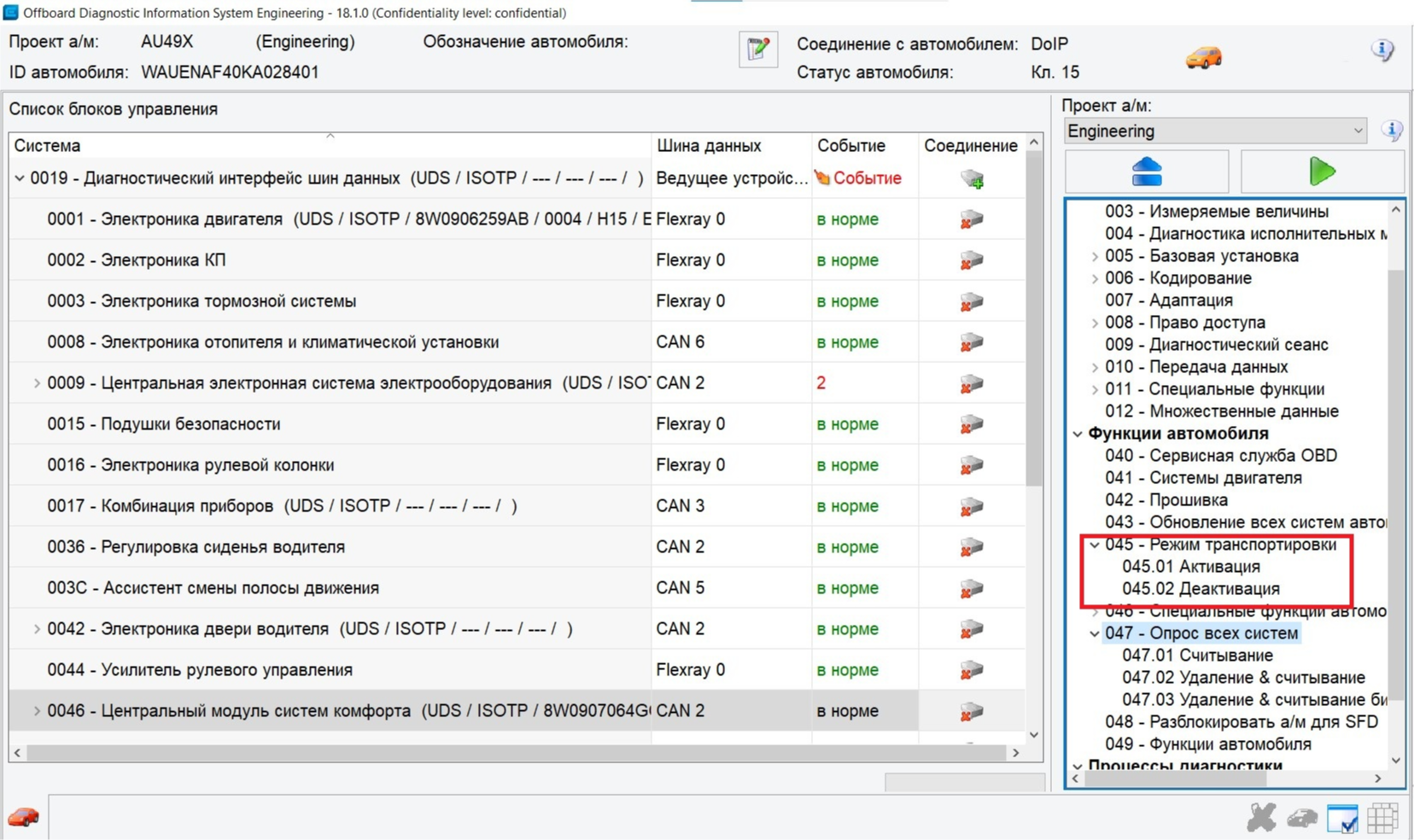
045 — 运输模式
用于激活特殊模式的功能,例如用拖车运输车辆时。它会关闭某些系统以节省电能并防止产生故障码。
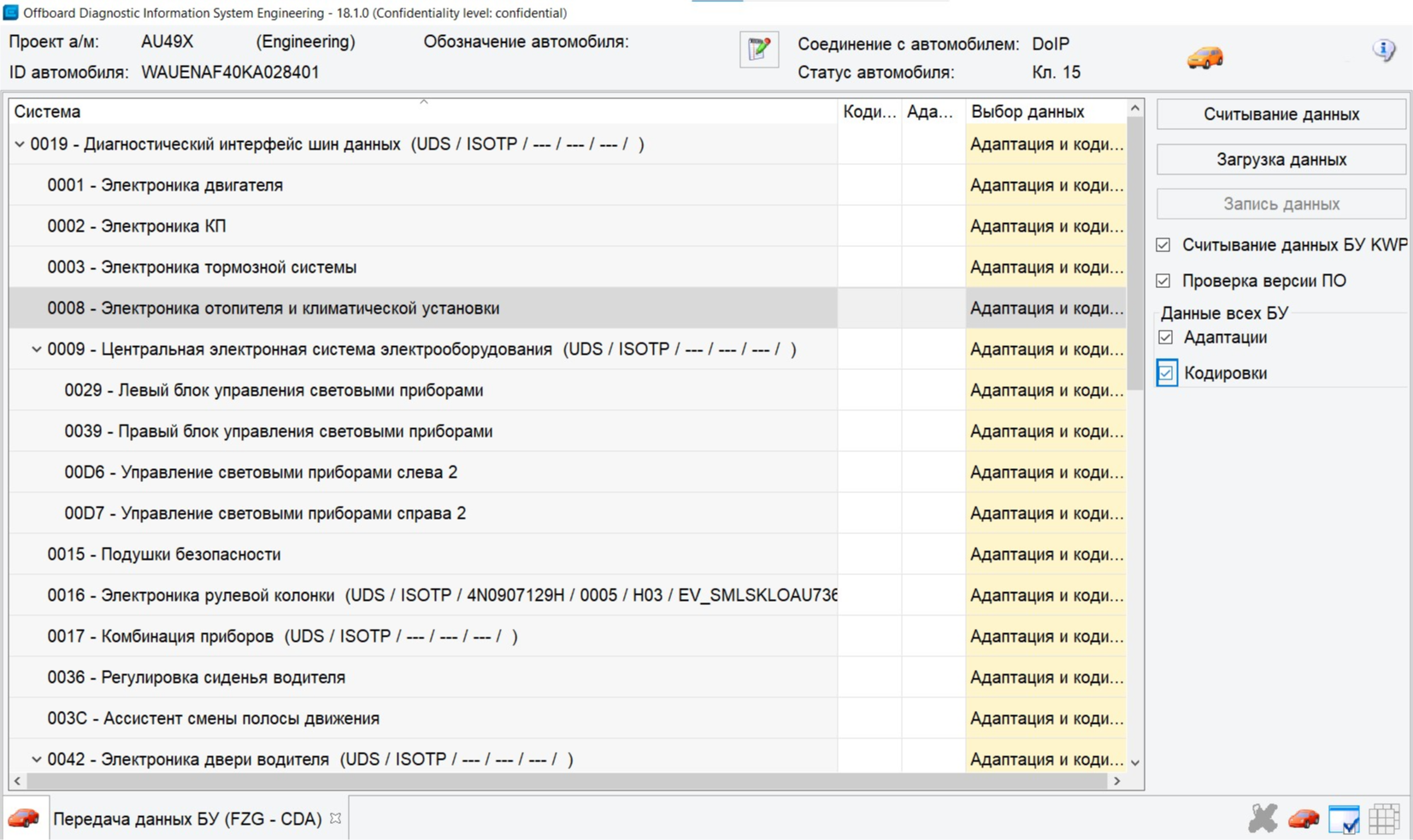
046 — 车辆特殊功能
极为重要的一项。可创建车辆全部编码与匹配的备份。
Tip
在对模块做任何改动之前,务必先保存备份。访问某些模块可能需要登录码。详细的分步说明见匹配与编码导出章节。
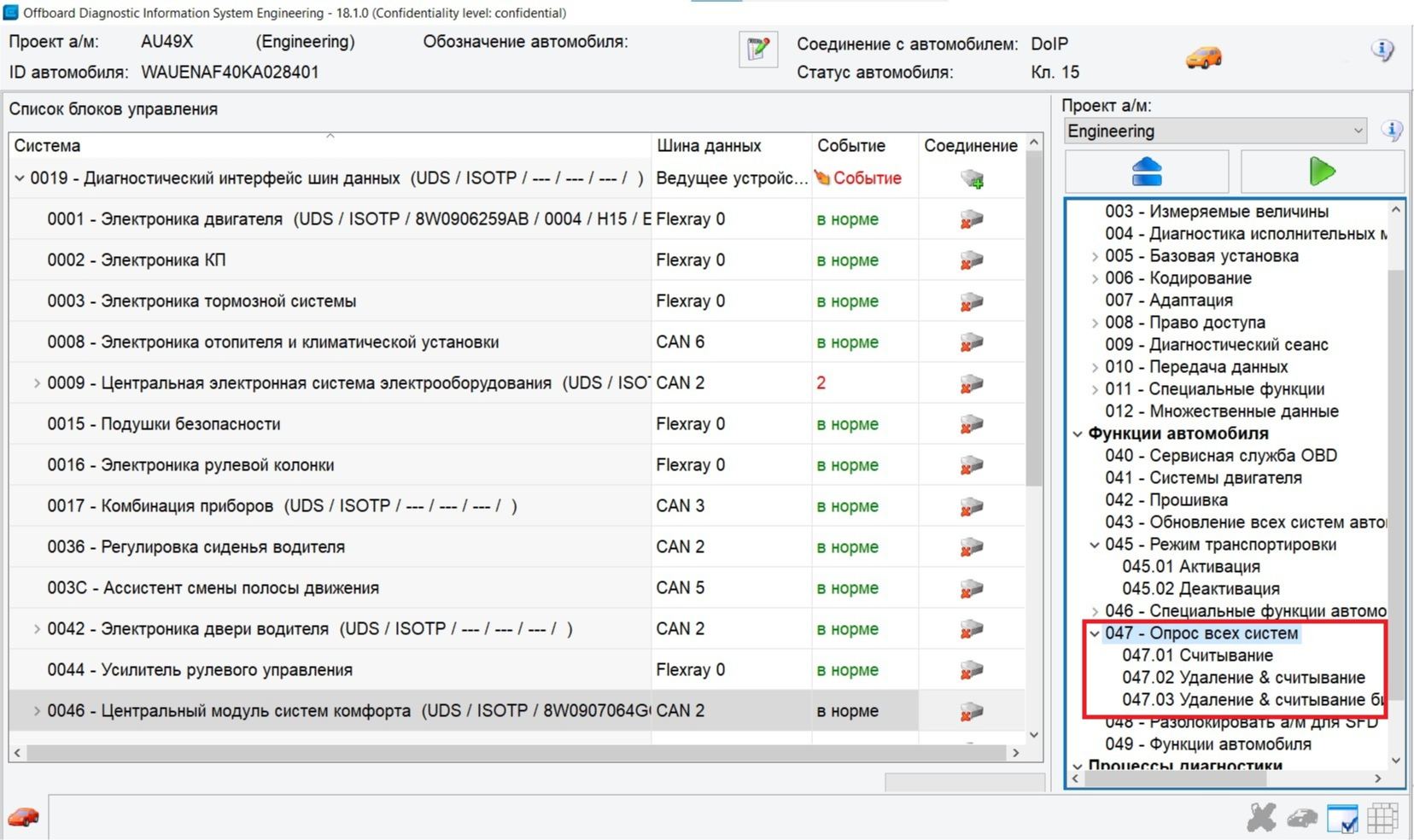
047 — 全系统扫描
用于全局诊断的工具:一次点击即可读取或清除所有控制单元中的故障码。对查找持续性(无法清除的)故障码非常有用。
048 — 为 SFD 解锁车辆
此菜单项用于配合 SFD 系统——VAG Group 大约自 2020 年起在车辆上引入的保护技术。它提供对受保护模块的临时访问权限以进行作业。详见:SFD。
049 — 车辆功能
用于激活或关闭车辆上付费选装与功能的区域,这些功能由厂商预装,但初始对用户锁定。
Note
ODIS E 部分菜单项的说明有意省略:这些功能属于更深入的专业层面,对基础了解该系统的使用并非必需。
ODIS Engineering 实用笔记
参数解读
- LN, LO, SO, SN – 参数(L – long,S – short)
- VO, VN – 参数表(V – volume)
- VN – 数值(V – value)
为显示控制单元的名称、数值与测量单位,针对来自 ODX 数据的文本标识符会使用 CS 词典中相应的文本。
如果参数/章节名称存在于 ODIS Engineering 所安装语言的词典中,
则数值中会显示字母 N(Normalized),而名称本身已翻译为相应语言:
- [SN, LN, VN] 字典中的名称
如果参数/章节名称在语言词典中不可用,则信息直接取自 ODX 数据(字母 O):
- [SO, LO, VO] 取自 ODX 数据中的名称
加载所需的车辆配置文件
- 在 ODIS S 中需开始诊断(不必等待诊断结束,重要的是开始执行)
- 保存诊断记录
- 在浏览器中打开它 → 全部展开 → 在记录开头稍下方会写明该车的项目名称
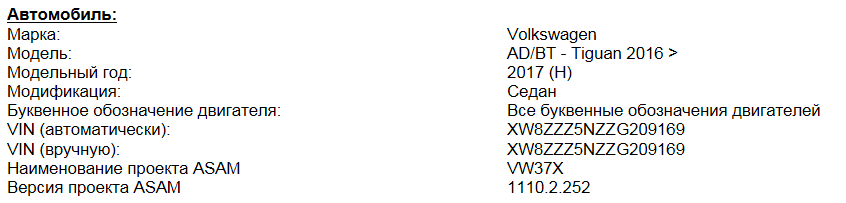
我们关注的是此项:ASAM 项目名称
匹配与编码导出
- 「车辆功能」项(Vehicle services),子项 046 — 车辆特殊功能(Fzg. Sonderfunktionen)
- 选择所需模块。
- 勾选「匹配」、「编码」项,点击「读取数据」(Read data)
- 指定路径并点击保存。
某些模块可能会询问登录码(login)。扫描结束后,记录将保存在所选文件夹中。
激活开发模式
有时为激活某些匹配,可能报出「超出范围」或「功能不可用」的错误。
多数情况下,只需在所需模块的诊断会话中开启**开发模式**即可解决该问题:
保存预设/预置
- 进入所需模块(匹配或编码)
- 选择所需项目(即 [VO]、[VN] 类的项),点击左侧箭头(>)展开
- 在右上角点击「预设」
- 在下拉菜单中选择「新建」,指定名称
- 同样在「预设」中选择「导出」并指定保存位置
预设的加载在同一「预设」菜单中通过「导入」完成。
删除预设也可在 ODIS 同一位置进行,项目为「删除事件」。
加载参数数据集
- 选择所需模块
- 项目 010,子项 010.01 「数据加载」
- 选择文件并开始加载
模块软件更新
更新软件前必须执行以下要求:
- 确保将充电器连接到车辆蓄电池
- 更新软件时,所有非必需的用电设备(通风、座椅加热、车内照明等)必须关闭
- 必须使用适配器与车辆之间的有线连接。若通过 Bluetooth©(发射器)连接,可能出现软件更新过程中断的不利情况
- 必须断开所有第三方设备与车辆的连接(手机、外接硬盘),并从主机中取出 SIM 卡
- 更新软件期间驾驶员车门必须保持打开
- 更新软件期间须开启车辆的危险报警闪光灯,以确保车辆侧的 CAN 总线保持持续活动